Un modèle de scénario Word est un document dont les styles reproduisent le format scénario : un style par élément (intitulé, description, personnage, didascalie, dialogue, transition), avec sa marge et sa casse, et une page de garde déjà en place. Vous n'avez plus qu'à remplacer les mots. Ce guide donne les réglages pour créer ce modèle dans Word, un modèle de scénario gratuit à copier tel quel, et des fichiers à télécharger.
Le modèle à copier est écrit en Fountain, un format de scénario en texte brut : les capitales, les deux points et les lignes vides portent la mise en forme. C'est le modèle le plus facile à transporter. Il survit à un e-mail, à une application de notes ou à un gestionnaire de versions sans se déformer, et tout logiciel qui lit le Fountain l'affiche en vraies pages de scénario.
Créer un modèle de scénario dans Word
Si vous tenez à écrire dans Word, réglez une fois pour toutes un document vierge, puis enregistrez-le comme modèle. Les valeurs suivent le format américain ; les retraits se mesurent depuis la marge gauche, pas depuis le bord de la feuille.
- Mise en page : choisissez Lettre US ou A4, puis des marges de 3,8 cm à gauche et de 2,5 cm à droite, en haut et en bas.
- Police : Courier New ou Courier Prime en 12 points, interligne simple, pour tout le document.
- Créez un style par élément avec les retraits du tableau ci-dessous.
- Pour chaque style, réglez le style du paragraphe suivant : après un intitulé vient une description, après un personnage un dialogue, après un dialogue un personnage. Vous retrouvez ainsi le passage d'un élément à l'autre qu'offre un logiciel de scénario.
- Cochez Paragraphes solidaires pour les styles Intitulé et Personnage, afin qu'ils ne restent jamais seuls en bas de page.
- Enregistrez le fichier au format Modèle Word (.dotx). Chaque nouveau scénario partira de ce modèle.
| Style | Retrait gauche | Retrait droit | Casse et espacement |
|---|---|---|---|
| Intitulé | 0 cm | 0 cm | Capitales, une ligne vide avant |
| Description | 0 cm | 0 cm | Normale, une ligne vide avant |
| Personnage | 5,6 cm | 0 cm | Capitales, une ligne vide avant |
| Didascalie | 4,1 cm | 5,1 cm | Minuscules, entre parenthèses |
| Dialogue | 2,5 cm | 3,8 cm | Normale, aucune ligne vide avant |
| Transition | Aligné à droite | 0 cm | Capitales, une ligne vide avant |
Ce modèle donne la bonne apparence, mais Word ne sait pas ajouter (MORE) et (CONT'D) quand une réplique passe à la page suivante, ni numéroter les séquences sans tout décaler après une coupe. Pour un court métrage, c'est gérable à la main ; pour un long, un logiciel de scénario vous fera gagner des heures.
Copier le modèle de scénario
Copiez tout le bloc. Les lignes du haut, jusqu'à la première ligne vide, forment la page de garde ; le reste est le scénario.
Title: VOTRE TITRE
Credit: Écrit par
Author: Votre nom
Contact: vous@example.com

INT. PREMIER DÉCOR - JOUR

La description, au présent. Présentez un NOUVEAU PERSONNAGE (30 ans) en capitales à sa première apparition.

NOUVEAU PERSONNAGE
(à voix basse)
Une réplique.

DEUXIÈME PERSONNAGE (O.S.)
Une réponse, hors champ.

> FONDU ENCHAÎNÉ

EXT. DEUXIÈME DÉCOR - NUIT
Télécharger le modèle de scénario
Le même modèle existe en fichier, dans les trois formats qu'échangent les scénaristes. Chacun contient une page de garde et un exemple de chaque élément (intitulé, description, personnage, didascalie, dialogue, transition), prêt à être remplacé. Le texte d'exemple de ces fichiers est en anglais ; la mise en page, elle, est la même qu'en français.
Modèle de scénario (PDF)En Courier 12 aux marges standard, pour voir à quoi doit ressembler une page
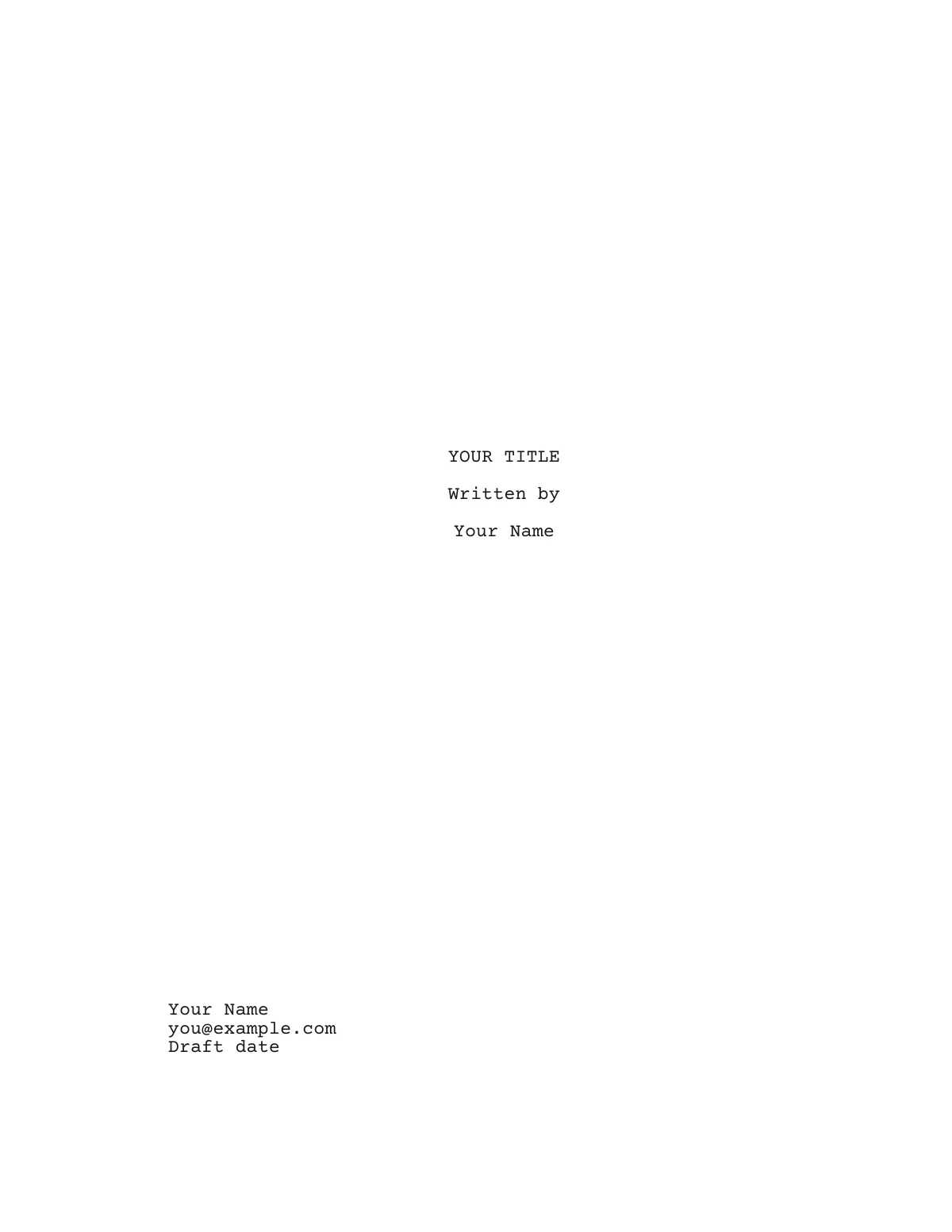
Vous voulez un fichier Word ? Importez le fichier Fountain ou Final Draft dans Scenaloom, puis exportez-le en Word (.docx) : vous obtenez un document déjà mis en page, que vous pouvez enregistrer comme modèle.
Comment utiliser ce modèle de scénario
- Collez le bloc dans un éditeur de texte brut, ou directement dans un logiciel de scénario qui lit le Fountain.
- Remplissez la page de garde. Gardez la mention « Écrit par », mettez votre nom après Author et un moyen de vous joindre après Contact. Notre guide sur la page de garde d'un scénario dit ce qu'il vaut mieux ne pas y mettre.
- Réécrivez l'intitulé : INT. ou EXT., le lieu, un tiret et le moment de la journée.
- Écrivez la description en dessous, en paragraphes courts et au présent.
- Ajoutez des répliques en reprenant le même schéma : une ligne vide, un nom en capitales, puis le dialogue à la ligne suivante. La didascalie se place entre les deux.
- Ouvrez une nouvelle séquence à chaque changement de lieu ou de moment.
- Ouvrez le fichier dans votre logiciel de scénario pour vérifier les pages, puis exportez un PDF à envoyer.
Voici le même modèle après un premier passage : tous les éléments sont conservés, seuls les mots ont changé.
INT. CAFÉ DU PORT - JOUR

La pluie sur les vitres. ODETTE MARCHAND (65 ans) compte des pièces dans une soucoupe, deux fois de suite.

ODETTE
(à la salle vide)
Il en manque encore.

KADER (O.S.)
Alors arrête de compter.

KADER (30 ans), tablier noué, sort de la cuisine avec deux cafés.

> FONDU ENCHAÎNÉ
Comment le Fountain reconnaît chaque élément
Le Fountain lit la forme des lignes plutôt que des styles cachés. Voici les règles sur lesquelles repose le modèle :
- Intitulé : une ligne qui commence par INT., EXT., INT./EXT. ou EST. Un point placé devant n'importe quelle autre ligne en fait un intitulé (.DANS LE TRAIN). Un numéro de séquence s'écrit entre deux dièses à la fin de l'intitulé : INT. GARE - NUIT #12#.
- Nom du personnage : une ligne en capitales, précédée d'une ligne vide et suivie directement du dialogue.
- Didascalie : une ligne entre parenthèses à l'intérieur d'une réplique.
- Dialogue : tout texte placé juste sous un nom ou une didascalie.
- Transition : une ligne en capitales qui se termine par TO:, seule sur sa ligne, ou n'importe quelle ligne précédée de >.
- Page de garde : des paires clé et valeur comme Title: et Author: tout en haut du fichier, terminées par une ligne vide.
- Les notes pour vous-même se placent entre doubles crochets, [[comme ceci]], et ne s'impriment pas.
Le Fountain peut aussi contenir un plan à l'intérieur du scénario. Une ligne qui commence par # marque une partie, un acte par exemple, et une ligne qui commence par = résume en une phrase la séquence qui suit. Rien de tout cela ne s'imprime : vous préparez l'écriture dans le fichier même où vous écrivez, et vous retirez l'échafaudage ensuite. Notre guide du format Fountain détaille toute la syntaxe.
Modèle Word ou modèle Fountain ?
Un modèle de scénario pour Word ou Google Docs est un jeu de styles de paragraphe, un par élément, chacun avec son retrait. Il donne l'apparence juste mais vous laisse le plus difficile. Un traitement de texte ignore qu'un nom de personnage ne doit pas finir une page, qu'une réplique coupée demande (MORE) et (CONT'D), ou que les numéros de séquence ne doivent pas changer après une coupe. Un modèle Fountain fait le compromis inverse : il ne contient aucune mise en page et compte sur un logiciel pour composer les pages.
Dans les deux cas, les règles de fond sont celles de notre guide du format scénario : Courier 12, une marge gauche de 3,8 cm et une colonne fixe pour chaque élément.
Modèle de scénario de film ou de série
Un modèle de scénario de film et un modèle de série partagent tous les éléments. Les différences se situent à la marge :
- Page de garde : un épisode porte le titre de la série, puis le titre de l'épisode entre guillemets en dessous.
- Structure : beaucoup de séries marquent la fin des actes (FIN DE L'ACTE UN) et s'ouvrent parfois sur un pré-générique avant le générique de début.
- Longueur : un long métrage compte environ 90 à 120 pages, un épisode de 52 minutes une cinquantaine, un épisode de 26 minutes environ la moitié.
Un modèle d'épisode commence ainsi :
Title:
    LIGNE DE NUIT
    « Le dépôt du fleuve »
Credit: Écrit par
Author: Votre nom

PRÉ-GÉNÉRIQUE

EXT. DÉPÔT DU FLEUVE - NUIT

Un seul réverbère. Un bus vide, moteur allumé.

FIN DU PRÉ-GÉNÉRIQUE
Notre guide pour écrire un pilote de série explique comment se construit un premier épisode.
Un modèle de plan pour préparer l'écriture
Avant les pages, il y a le plan : l'histoire en une phrase, les tournants dans l'ordre et la liste des séquences. Copiez ce squelette dans n'importe quel document :
- Pitch : une phrase qui dit qui veut quoi et ce qui s'y oppose.
- Acte un, environ le premier quart : le monde du héros, l'événement qui le bouleverse et la décision qui l'engage.
- Acte deux, environ la moitié centrale : les complications qui montent, un basculement au milieu et un point de rupture.
- Acte trois, environ le dernier quart : la confrontation, et ce qui a changé après.
- Séquencier : une ligne par séquence, l'intitulé et ce qui change dans la séquence.
Pour un plan plus détaillé, la beat sheet découpe ces actes en une quinzaine d'étapes nommées, chacune avec sa page cible.
Un modèle ou un scénario terminé ?
Un modèle montre où vont les choses ; un scénario terminé montre comment elles se lisent. Si vous apprenez mieux par l'exemple, notre bibliothèque de scénarios propose six scénarios originaux d'une page, en anglais : un pré-générique, un appel téléphonique en montage alterné, une séquence en décor unique, entre autres. Chacun peut s'ouvrir comme votre propre projet, pour le démonter et le réécrire.
Utiliser ce modèle dans Scenaloom
La page Nouveau de Scenaloom accepte ce modèle tel quel : collez le texte et les séquences deviennent un scénario mis en page, ou partez d'un scénario vierge qui se formate pendant que vous tapez. Enregistrez le modèle en fichier .fountain et importez-le : la page de garde se remplit aussi. Scenaloom importe également le Final Draft (.fdx) et le PDF, et exporte en Fountain, Final Draft, Word et PDF. Commencez un nouveau scénario et gardez le modèle sous la main.
Questions fréquentes
Existe-t-il un modèle de scénario gratuit ?
Oui, le modèle Fountain de cette page est gratuit, à copier et à utiliser librement. Il contient une page de garde et une séquence qui montre un intitulé, une description, un nom de personnage, une didascalie, un dialogue, une réplique hors champ et une transition. Collez-le dans un logiciel qui lit le Fountain, ou dans la page Nouveau de Scenaloom, et il s'affiche en pages de scénario.
Comment faire un modèle de scénario sur Word ?
Réglez les marges (3,8 cm à gauche, 2,5 cm ailleurs), la police (Courier 12) et créez un style par élément : Personnage avec un retrait gauche de 5,6 cm, Dialogue de 2,5 cm à gauche et 3,8 cm à droite, Didascalie de 4,1 cm à gauche et 5,1 cm à droite, Transition alignée à droite. Cochez Paragraphes solidaires pour l'intitulé et le personnage, puis enregistrez en Modèle Word (.dotx).
Que doit contenir un modèle de scénario de film ?
Une page de garde (titre, « Écrit par », nom de l'auteur et coordonnées) et un exemple bien placé de chaque élément : intitulé, description, nom du personnage, didascalie, dialogue et transition. Il doit aussi être en Courier 12 avec une marge gauche de 3,8 cm, pour que le nombre de pages garde son sens.
Qu'est-ce qu'un modèle de plan de scénario ?
C'est un squelette à remplir avant d'écrire les pages : un pitch, les grands tournants de chaque acte et un séquencier d'une ligne par séquence. Il garde la forme de l'histoire sous vos yeux pendant l'écriture. La beat sheet en est une version plus détaillée, qui nomme chaque étape et lui donne une page cible.
Qu'est-ce que le Fountain ?
Le Fountain est un langage de balisage en texte brut pour les scénarios. Les intitulés, les noms de personnages et les transitions sont reconnus grâce aux capitales, aux deux points et aux lignes vides : un scénario tapé dans n'importe quel éditeur de texte s'ouvre en pages formatées dans un logiciel de scénario. Scenaloom importe et exporte les fichiers Fountain (.fountain) ; voyez import et export.
Peut-on utiliser un modèle de scénario dans Google Docs ?
Oui, en créant un style par élément, mais Google Docs n'ajoute ni (MORE) ni (CONT'D) aux sauts de page et ne garde pas le nom du personnage avec sa réplique. Au-delà d'une courte séquence, un logiciel qui met en forme pendant la frappe vous épargne ce travail. Notre guide du scénario sur Google Docs détaille les réglages.