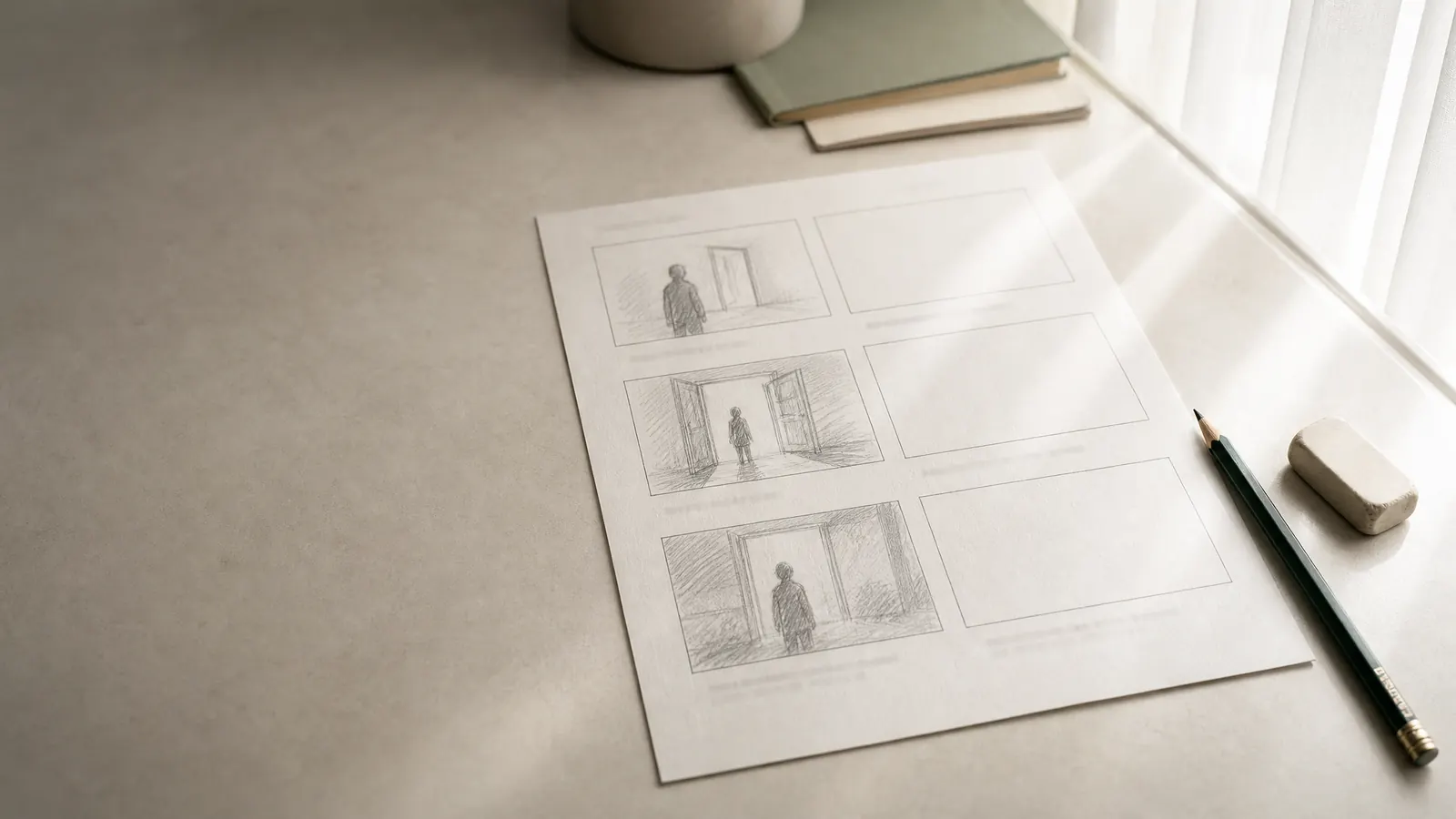
Eine Storyboard-Vorlage ist ein Blatt mit leeren Bildrahmen und Feldern darunter, in die du für jede Einstellung Skizze, Einstellungsgröße, Kamerabewegung, Handlung, Ton und Dauer einträgst. Hier lädst du zwei Vorlagen kostenlos als PDF herunter: quer im Format 16:9 für Film und Video und hochkant im Format 9:16 für Reels, TikTok und Shorts.
Storyboard-Vorlage (A4 quer, 16:9)PDF zum Ausdrucken, kostenlos und ohne Anmeldung
Storyboard-Vorlage Hochformat (9:16)PDF für Reels, TikTok und Shorts
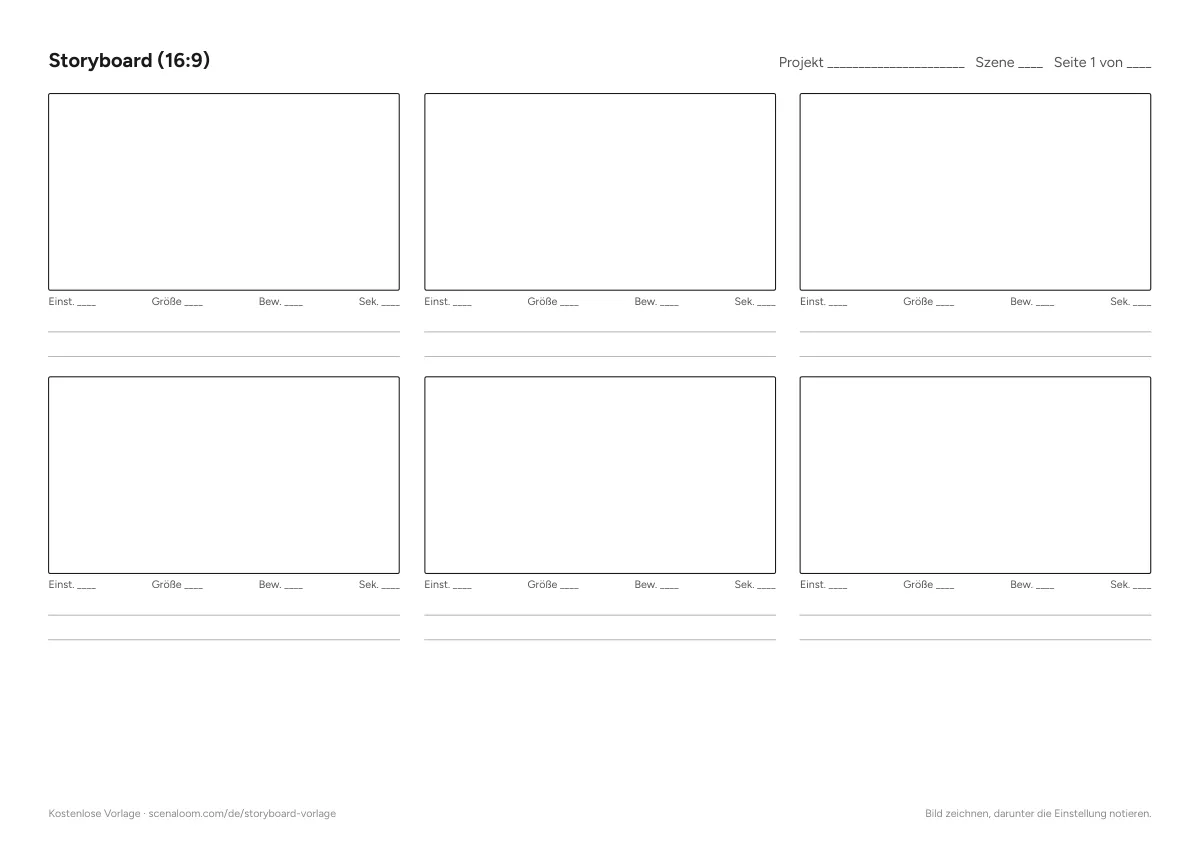
Druck die Vorlage in Originalgröße (100 %), damit die Rahmen ihr Seitenverhältnis behalten. Wenn du lieber digital zeichnest, öffne das PDF in einer Zeichen-App und skizziere auf einer Ebene darüber. Brauchst du die Einstellungen nur als Tabelle, ist die Shotlist schneller; ein Storyboard lohnt sich bei Szenen, in denen Bildaufbau, Bewegung oder Timing die Geschichte tragen.
Was ist ein Storyboard?
Ein Storyboard ist eine Folge kleiner Bilder, eines pro Einstellung, die zeigt, wie eine Szene später im Film aussieht. Von links nach rechts gelesen wirkt es wie ein Comic des fertigen Schnitts: wer im Bild ist, wie groß, aus welcher Richtung und was sich bewegt.
Das Storyboard gehört zur Vorproduktion. Es entsteht nach dem Drehbuch und meist parallel zur Auflösung, also der Zerlegung einer Szene in einzelne Einstellungen, die dann in der Shotlist stehen. Ein Drehbuch, das du anbietest, enthält kein Storyboard, und um ein Drehbuch zu verkaufen, brauchst du keins. Regie, Kamera, Szenenbild und Schnitt sehen daran früh, was gedreht werden muss. Besonders lohnt es sich bei Action, Stunts, Effekten, Werbespots und allen Szenen mit vielen Kamerapositionen.
Die Felder der Storyboard-Vorlage
Unter jedem Rahmen stehen dieselben Felder. So liest das ganze Team jede Einstellung auf die gleiche Weise.
| Feld | Was hineingehört | Beispiel |
|---|---|---|
| Einstellung | Szenennummer aus dem Drehbuch und laufende Nummer der Einstellung | 12/3 |
| Bild | Skizze des Bildausschnitts im Seitenverhältnis, in dem du lieferst, Pfeile für Bewegung im Bild | Figur links, Fenster rechts |
| Einstellungsgröße | Weit, Totale, Halbtotale, Amerikanisch, Halbnah, Nah, Groß oder Detail | Nah |
| Kamerabewegung | Statisch, Schwenk, Neigung, Fahrt, Zoom oder Handkamera | Langsame Fahrt auf sie zu |
| Handlung | Ein Satz im Präsens: was im Bild passiert | Mira legt den Zollstock weg. |
| Dialog/Ton | Gesprochener Satz, Geräusch oder Musik | Wind, dann Schritte auf Kies |
| Dauer | Geschätzte Sekunden | 4 s |
Auf der Vorlage stehen die vier Felder, die ein Team zuerst liest, als Kürzel direkt unter jedem Rahmen: Einst., Größe, Bew. und Sek. Die zwei Linien darunter sind für Handlung und Dialog/Ton, oben auf dem Blatt trägst du Projekt, Szene und Seite ein.
Die Dauer ist nur eine Schätzung, aber eine nützliche: Zählst du die Sekunden einer Szene zusammen, siehst du sofort, ob sie zu lang wird. Die Nummern sollten mit der Shotlist übereinstimmen, damit am Set niemand zwei Systeme abgleichen muss. Wenn du dir eine eigene Vorlage baust, lohnen sich zwei weitere Felder: die Perspektive, sobald die Kamera nicht auf Augenhöhe steht, und der Übergang zum nächsten Bild, etwa ein harter Schnitt, eine Blende oder ein Match Cut.
Storyboard-Layouts: 3×2 und 2×3
Zwei Seitenaufteilungen decken fast alles ab. Entscheide dich pro Projekt für eine, damit sich die Blätter mischen und vergleichen lassen.
3×2 quer: sechs Bilder pro Seite
Das A4-Blatt liegt quer, drei Rahmen nebeneinander und zwei untereinander, darunter je drei, vier Linien für die Felder. Diese Aufteilung liest sich wie der Schnitt selbst, von links nach rechts, und bringt eine Szene mit sechs bis zwölf Einstellungen auf ein oder zwei Seiten. Sie passt zu Kurzfilmen, Werbespots und Musikvideos. Die Vorlage oben ist so aufgebaut.
2×3 hoch: Bilder mit Notizen daneben
Das Blatt bleibt hochkant, mit zwei Spalten zu je drei Rahmen oder einer Spalte Rahmen und einem breiten Notizfeld rechts daneben. Pro Seite gibt es weniger Bild, aber viel mehr Platz für Text. Das hilft bei Dialogszenen, Stunts und Effekten, bei denen das Team Anweisungen genauso braucht wie Bilder.
Welche Aufteilung du auch nimmst: Schreib Projekt, Szene und Seitenzahl auf jedes Blatt. Am Set werden die Seiten auseinandergenommen.
Storyboard erstellen: Schritt für Schritt
- Lies die Szene im Drehbuch und markiere jeden Moment, in dem sich für das Publikum etwas ändert: ein Blick, eine Geste, eine neue Information. Jeder dieser Momente braucht mindestens ein Bild.
- Teile die Szene in Einstellungen auf. Schreib zuerst nur eine Liste mit Nummer, Einstellungsgröße und einem Satz Handlung: weit, um Menschen im Raum zu verorten, nah, um ein Gefühl oder ein Detail zu zeigen.
- Zeichne einen einfachen Grundriss von oben mit Figuren und Kamerapositionen. So stimmen Blickrichtungen und Achsen von Bild zu Bild.
- Skizziere jeden Rahmen: zuerst Horizont und Figuren, dann den Ausschnitt. Details sind unwichtig; das Storyboard ist eine Anweisung, keine Illustration.
- Trag Kamerabewegung, Dialog oder Ton und die Dauer ein. Bewegung zeigst du mit Pfeilen im Bild statt mit zusätzlichen Rahmen.
- Geh das Storyboard einmal laut durch und stopp die Zeit. Ist es deutlich länger als die Szene im Drehbuch, hast du mehr Einstellungen geplant, als die Szene braucht. Streiche, was nichts Neues zeigt.
- Gleiche die Nummern mit der Shotlist ab und geh die Blätter mit Kamera und Regieassistenz durch.
Üb an Szenen, die dafür gebaut sind. Im Drehbuchmuseum ist Last Call ein Kaltstart, der von wenigen genauen Bildern lebt, und The Locked Room bleibt in einem einzigen Raum, sodass sich die Blickrichtungen über alle Bilder leicht verfolgen lassen.
Storyboard-Beispiel: eine Szene in sechs Einstellungen
Ein kurzes, eigenes Beispiel. Mira und ihr Bruder Jonas räumen nach dem Tod ihres Vaters seinen Schrebergarten. Jonas will verkaufen, Mira weicht aus. Zuerst die Szene im Drehbuch:
EXT. KLEINGARTEN - TAG

Herbst. Eine Gartenlaube mit grünen Fensterläden, Kartons auf dem Weg. MIRA (28) kniet im Beet und zieht Unkraut.

JONAS (31) kommt mit einem Zollstock aus der Laube und bleibt hinter ihr stehen.

JONAS
Der Verein will die Schlüssel bis Sonntag.

MIRA
(ohne aufzusehen)
Papa hat die Tomaten nie vor Oktober geerntet.

JONAS
Mira. Es gibt einen Käufer.

Sie steht auf und nimmt ihm den Zollstock aus der Hand.

MIRA
Dann soll er warten.
So sieht das Storyboard in Textform aus; auf der Vorlage steht jede Zeile unter einem gezeichneten Rahmen.
| Einstellung | Größe und Bild | Kamerabewegung | Handlung | Dialog/Ton | Dauer |
|---|---|---|---|---|---|
| 1/1 | Totale: Gartenlaube mit grünen Fensterläden, Kartons auf dem Weg | Statisch | Herbstlicht, niemand ist zu sehen. | Wind, ein Rasenmäher in der Ferne | 4 s |
| 1/2 | Halbnah: Mira kniet im Beet | Statisch | Sie zieht Unkraut, energischer als nötig. | Reißende Wurzeln | 4 s |
| 1/3 | Amerikanisch: Jonas tritt aus der Laube, Zollstock in der Hand | Kurzer Schwenk mit ihm | Er bleibt hinter ihr stehen. | JONAS: „Der Verein will die Schlüssel bis Sonntag.“ | 5 s |
| 1/4 | Nah: Mira, Jonas unscharf im Hintergrund | Statisch | Sie arbeitet weiter, ohne aufzusehen. | MIRA: „Papa hat die Tomaten nie vor Oktober geerntet.“ | 4 s |
| 1/5 | Groß: Jonas | Statisch | Er atmet durch. | JONAS: „Mira. Es gibt einen Käufer.“ | 3 s |
| 1/6 | Detail: Miras Hand nimmt ihm den Zollstock ab | Fahrt zurück bis zur Halbnahen auf beide | Sie steht jetzt vor ihm. | MIRA: „Dann soll er warten.“ | 5 s |
Zusammen sind das rund 25 Sekunden. Das Storyboard baut die Spannung über die Bildgrößen auf: zwei ruhige Bilder, dann rücken die Gesichter näher, und das Detail der Hand markiert den Wendepunkt. Achte darauf, wo das Storyboard entscheidet, was das Drehbuch offenlässt: Die erste Totale zeigt den Garten ohne Menschen, weil er die eigentliche Hauptfigur ist, und die Fahrt in 1/6 ist eine einzige Einstellung mit einem Pfeil, keine zwei Bilder. Wie du die Szene selbst schreibst, steht im Ratgeber Drehbuch schreiben.
Storyboard für Hochformat-Videos (9:16)
Für Reels, TikTok und YouTube Shorts nimmst du die Vorlage im Hochformat. Im 9:16-Rahmen ist wenig Platz zur Seite und viel nach oben und unten. Figuren stehen deshalb eher hintereinander als nebeneinander, und nahe Einstellungen tragen mehr als Totalen.
- Plane die ersten zwei Sekunden besonders genau: Dort entscheidet sich, ob jemand weiterwischt.
- Lass oben und unten Platz für Untertitel und die Bedienelemente der App.
- Notiere Texteinblendungen im Feld Dialog/Ton, damit sie im Schnitt nicht vergessen werden.
- Rechne mit kürzeren Einstellungen: Zwei bis drei Sekunden sind im Hochformat üblich.
Storyboard, Shotlist und Animatic
Das Storyboard zeigt jede Einstellung als Bild. Die Shotlist beschreibt dieselben Einstellungen in einer Tabelle, die sich für den Drehtag leicht nach Motiv oder Aufbau sortieren lässt. Ein Animatic ist ein Storyboard, das auf Zeit geschnitten ist, oft mit vorläufigem Ton, damit die Regie den Rhythmus der Szene vor dem Dreh sehen kann. Viele Produktionen nutzen alle drei mit denselben Einstellungsnummern, sodass eine Änderung in einem auch in den anderen ankommt.
Häufige Fehler beim Storyboard
- Zu viele Rahmen für eine Bewegung. Ein Schwenk ist eine Einstellung; zeichne ihn mit einem Pfeil.
- Keine Einstellungsgrößen. Ohne „Nah“ oder „Totale“ muss die Kamera raten, wie groß das Bild gemeint ist.
- Achsensprung. Springt die Kamera über die Blickachse zwischen zwei Figuren, scheinen beide plötzlich in dieselbe Richtung zu schauen.
- Nummern, die nicht zur Shotlist passen. Eine Einstellung trägt überall dieselbe Nummer.
- Zu früh zeichnen. Solange die Szene im Drehbuch noch umgeschrieben wird, zeichnest du doppelt.
Storyboard online erstellen mit Scenaloom
Liegt dein Drehbuch in Scenaloom, gehören Storyboard und Shot-Liste zur Szene, in der gedreht wird. Im Einstellungsstudio legst du unter einer Szene Einstellungen an, mit Einstellungsgröße, Kamerawinkel, Kamerabewegung und Objektiv, oder du wählst „Einstellungen vorschlagen“ und behältst die, die du willst. Die Shot-Liste exportierst du als CSV-Tabelle für Excel oder Google Tabellen. Auf Wunsch generierst du für eine Einstellung ein Standbild oder einen kurzen Videoclip, in 16:9 oder 9:16; das kostet Credits, und die Kosten siehst du vor dem Start.
Einen druckbaren Storyboard-Bogen erzeugt Scenaloom nicht, dafür sind die PDFs oben da. Was sonst zur Produktion gehört, steht unter Storyboards und Produktion. Die Szenen dafür schreibst du im selben Projekt; eine passende Datei zum Einstieg ist die Drehbuch-Vorlage. Kostenlos starten
Häufige Fragen
Wo bekomme ich eine Storyboard-Vorlage als PDF?
Oben auf dieser Seite: Die Storyboard-Vorlage gibt es kostenlos als PDF, quer in 16:9 und hochkant in 9:16. Für den Download brauchst du kein Konto.
Gibt es die Storyboard-Vorlage auch für Word?
Die Vorlagen hier sind PDFs. Wenn du lieber in Word arbeitest, leg eine Tabelle mit den sieben Feldern aus dieser Anleitung an und füge deine Skizzen als Bilder in die Spalte Bild ein.
Wie viele Bilder braucht ein Storyboard?
So viele, wie die Szene Einstellungen hat, nicht so viele, wie sie Zeilen hat: Jede Einstellung bekommt einen Rahmen. Eine kurze Dialogszene kommt oft mit vier bis zehn Bildern aus, eine Actionszene von wenigen Sekunden kann ein Dutzend brauchen. Eine Kamerabewegung innerhalb einer Einstellung zeichnest du mit Pfeilen in einen einzigen Rahmen.
Was ist der Unterschied zwischen Storyboard und Shotlist?
Die Shotlist ist eine Tabelle aller Einstellungen, das Storyboard zeigt dieselben Einstellungen als Bilder. Die Shotlist reicht für einfache Szenen, das Storyboard lohnt sich, wenn Bildaufbau, Bewegung oder Timing die Szene tragen.
Kann ich ein Storyboard ohne Zeichentalent erstellen?
Ja. Strichmännchen, Pfeile und ein Kasten für den Bildausschnitt genügen. Wichtig ist, dass Einstellungsgröße, Blickrichtung und Bewegung eindeutig sind und von Bild zu Bild zusammenpassen.
Gehört ein Storyboard ins Drehbuch?
Nein. Ein Drehbuch beschreibt in Prosa, was das Publikum sieht und hört, und überlässt den Bildausschnitt der Regie. Storyboards entstehen später in der Vorproduktion, und auch wer selbst Regie führt, legt sie als eigenes Dokument an, nicht auf den Drehbuchseiten.