Mit den Videoprojekten von Scenaloom kannst du ein KI-Video erstellen, vom ersten Satz bis zum fertigen Schnitt im Browser. Du sagst, worum es im Film geht, und Scenaloom plant ihn als kurze Clips mit eigener Shotlist. Für jeden Clip zeichnest du ein Bild und drehst mit einem KI-Videomodell einen Take, und die Takes landen auf einer Zeitleiste, die du abspielen, teilen und exportieren kannst. Was jedes Bild und jeder Take kostet, steht auf dem Button, bevor du ihn drückst.
So erstellst du ein KI-Video in Scenaloom
- Leg ein Video an. Wähle das Bildformat (16:9 für Breitbild, 9:16 für Hochformat), die Art (Spielfilm oder Werbung), die Kamera (ruhig oder Handkamera) und einen von zwölf Looks, vom Film noir der 1940er-Jahre bis zum Zeichentrick. Dazu kommt eine Logline: ein Satz darüber, worum es im Film geht.
- Plane die Clips. Mit „Reels aus der Logline planen“ teilt Scenaloom den Film in Clips von 5 bis 15 Sekunden, jeder mit einer bis vier getimten Einstellungen, die sagen, was die Kamera sieht und hört. Behalte, bearbeite oder schreib sie um, bevor irgendetwas generiert wird.
- Zeichne ein Bild. Ein Storyboard-Bild zeigt, wie der Take aussehen wird. So korrigierst du Bildausschnitt oder Besetzung, solange es nur ein Bild kostet und noch kein Video.
- Dreh den Take. Ein Videomodell rendert den Clip aus Shotlist, Look und Regieanweisung. Ein Clip kann an den vorherigen anschließen, damit die Handlung über den Schnitt weiterläuft.
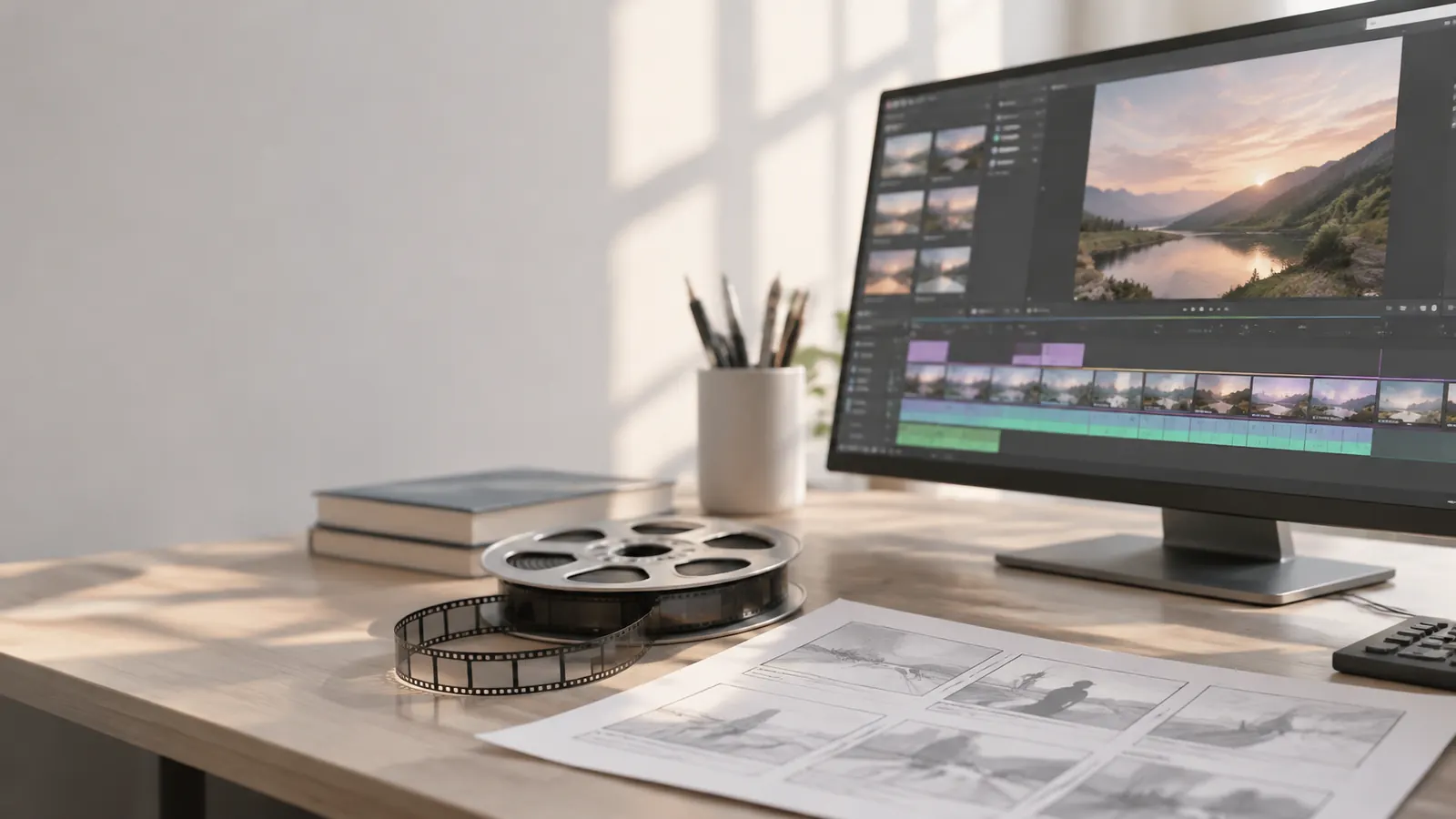
- Schneide den Film. Die Zeitleiste bringt die Takes in Reihenfolge, mit Audiospuren und Untertiteln. Spiel ihn durch, teile einen Link und exportiere den Film als Videodatei.
Einen ganzen Film mit KI erstellen, nicht nur einen Clip
Viele KI-Video-Generatoren machen aus einem Prompt oder einem Foto einen einzelnen Clip. Für ein Social-Media-Video oder eine kurze Werbung reicht das oft. Ein Film mit Handlung braucht mehr: eine Abfolge von Einstellungen, Figuren, die in jeder Einstellung gleich aussehen, und einen Schnitt, der alles zusammenhält. Genau diese Arbeit rund um die Modelle übernimmt ein Videoprojekt in Scenaloom.
Figuren und Orte bleiben gleich
Schwer ist bei einem KI-Film nicht der eine gute Clip, sondern der zehnte, der noch aussieht wie der erste. In Scenaloom stehen Besetzung und Orte mit ihren Bildern in der Story-Bibel des Projekts. Jeder Clip nennt, wer darin vorkommt und wo er spielt, und Modelle, die Referenzbilder annehmen, bekommen diese Bilder mit jedem Take, zusammen mit dem Look des Films. Modelle, die nur mit Text arbeiten, bekommen die Beschreibungen, und der Clip sagt dir das, bevor du drehst.
Was es kostet
Bilder, Takes und Sprecherstimme kosten Credits, und der Preis jedes Durchlaufs steht auf seinem Button, bevor du startest. Er hängt vom Modell und von der Länge des Clips ab. Schafft ein Modell einen Take nicht, gehen die Credits zurück auf dein Guthaben. Kostenlose Konten bekommen täglich Credits und haben ein tägliches Ausgabelimit; siehe Tarife und Preise.
Hochformat und kurze Serien
Wähl beim Anlegen 9:16, und jedes Bild und jeder Take entsteht im Hochformat, für Smartphones und Kurzvideo-Plattformen wie TikTok, Instagram oder YouTube Shorts. Für eine Serie schreibst du die Folgen zuerst als Drehbuchprojekt: Dann tragen sich Besetzung und Orte von Folge zu Folge weiter. Wie man solche Mikroserien schreibt, erklärt der Ratgeber Micro-Drama.
Aus einem Drehbuch, nicht nur aus einem Prompt
Hast du schon ein Drehbuch, werden seine Szenen zu Produktionsseiten mit Clips pro Szene, und Besetzung und Orte werden aus dem Drehbuch gelesen. Startest du mit einer Idee, reicht die Logline für die ersten Clips. So oder so bleibt die Geschichte in einem Projekt, und der nächste Take beginnt bei den Entscheidungen, die der Film schon getroffen hat.
Starte ein Video oder lies, wie Storyboard und Produktion funktionieren.
Häufige Fragen
Wie kann ich ein KI-Video erstellen?
Beschreib in einem Satz, worum es gehen soll, wähle Bildformat und Look und lass ein Videomodell daraus kurze Clips rendern. In Scenaloom legst du dafür ein Video an, planst die Clips aus der Logline, zeichnest für jeden Clip ein Bild, drehst den Take und schneidest alles auf der Zeitleiste zu einem Film, den du als Videodatei exportierst.
Kann eine KI einen ganzen Film machen?
KI-Videomodelle machen kurze Clips, meist ein paar Sekunden bis etwa fünfzehn. Ein Film entsteht, indem man viele Clips plant, Figuren und Orte zwischen ihnen gleich hält und sie zusammenschneidet. Scenaloom übernimmt diese Planung und den Schnitt rund um die Modelle: Clips von 5 bis 15 Sekunden mit eigener Shotlist, auf einer Zeitleiste zusammengesetzt und als ein Film exportiert.
Wie bleibt dieselbe Figur in jedem KI-Clip gleich?
Gib der Figur einmal ein Bild und eine Beschreibung in der Story-Bibel des Projekts und nenne sie in jedem Clip. Modelle, die Referenzbilder annehmen, bekommen dieses Bild dann mit jedem Take. Lässt du einen Clip an den vorherigen anschließen, bleiben auch Handlung und Bildausschnitt über den Schnitt verbunden.
Welche KI kann aus einem Bild ein Video erstellen?
Viele aktuelle Videomodelle arbeiten mit Bildern als Vorlage. In Scenaloom bekommen Modelle, die Referenzbilder annehmen, die Bilder deiner Figuren und Orte mit jedem Take, zusammen mit dem Look des Films. Bei Modellen, die nur Text verstehen, sagt dir der Clip vor dem Drehen, dass nur die Beschreibungen ankommen.
Kann ich Videos im Hochformat 9:16 erstellen?
Ja. Wähle beim Anlegen des Videoprojekts das Hochformat 9:16; jedes Bild und jeder Take entsteht dann vertikal. Das Format steht fest, sobald das erste Bild gezeichnet ist, damit ein Film keine Formate mischt.
Kann ich ein KI-Video kostenlos erstellen?
Kostenlose Konten bekommen täglich Credits und haben ein tägliches Ausgabelimit. Jedes Bild, jeder Take und jede Sprecherstimme hat einen Preis in Credits, der auf dem Button steht, bevor du startest; er hängt vom Modell und von der Cliplänge ab. Fehlgeschlagene Takes werden erstattet. Bezahlte Tarife bringen monatliche Credits, und Credit-Pakete kannst du dazukaufen.
Kann ich den fertigen Film exportieren?
Ja. Die Zeitleiste exportiert den Schnitt im Browser als Videodatei, bis zu 30 Minuten pro Film. Lass den Tab sichtbar, solange der Film kodiert wird.