Scenaloom 的劇本編輯器是一款在瀏覽器裡使用的劇本 App,你一邊打字,它一邊套用劇本格式。每一行都有自己的元素類型,所以邊界、大寫和換頁都跟著元素走,不必靠 Tab 鍵對齊;匯出的 PDF 也和你寫稿時看到的頁面完全一樣。不用下載安裝,電腦打開瀏覽器就能寫,平板和手機的瀏覽器也能開啟專案。
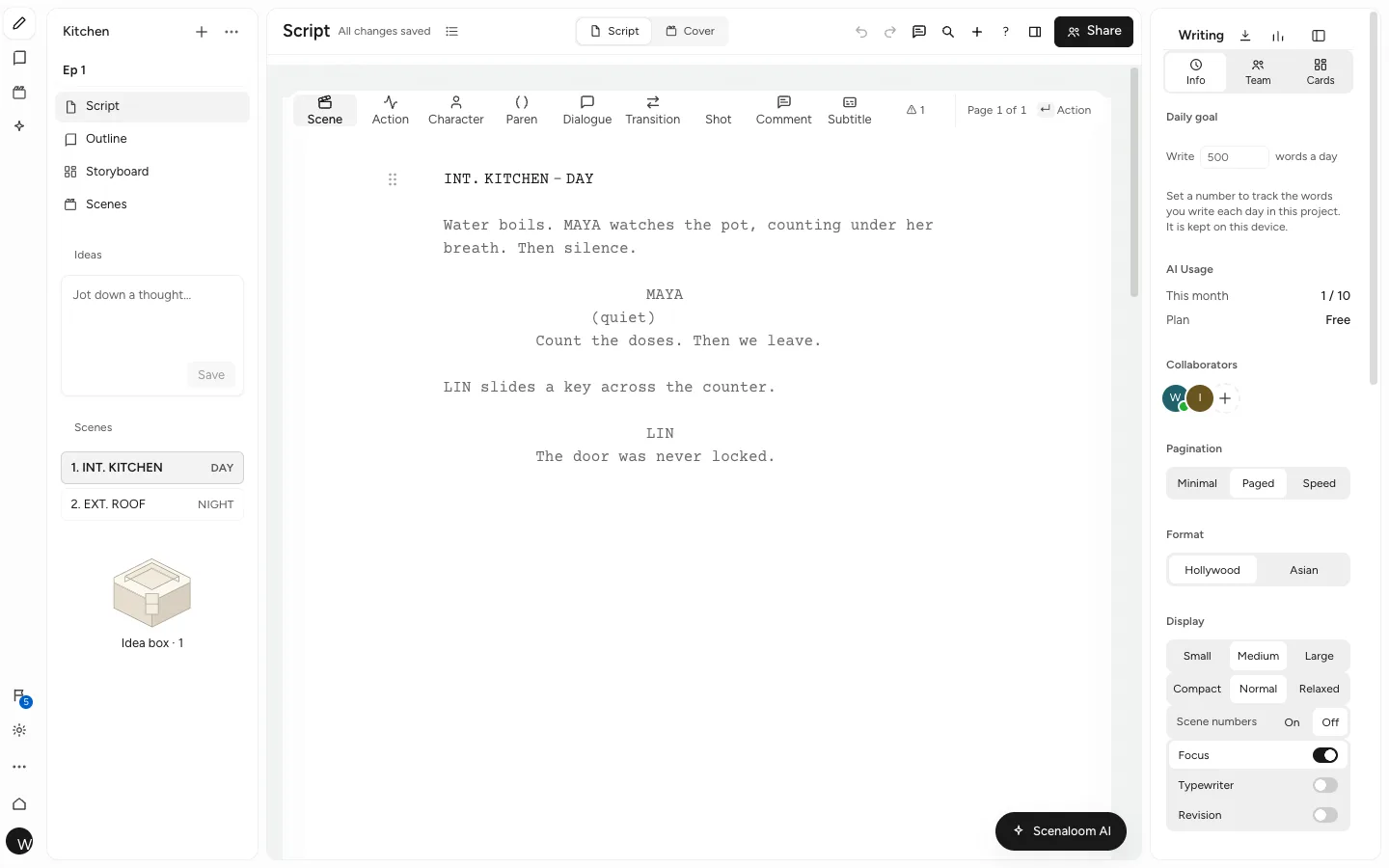
每一種劇本元素都有自己的格式
頁面上的每一行都知道自己是什麼。編輯器提供場景標題、動作、角色、括號提示、對白、轉場、鏡頭、字幕和註釋九種元素,另外還有兩個角色同時說話時用的雙人同時對白。
按鍵的邏輯和桌面編劇軟體一樣。按 Enter 會跳到通常接下來的元素:場景標題之後是動作,角色名之後是對白,對白之後回到動作,轉場之後是新的場景標題。在空白行按 Tab,會在動作、角色、轉場和場景標題之間輪流切換,也能在對白和括號提示之間切換。按 Mod+1 到 7 可以直接指定元素(Mod 在 Mac 上是 Cmd,在 Windows 上是 Ctrl)。
- 寫英文劇本時,在動作行用全大寫打出角色名,它就會轉成角色名。中文名字沒有大小寫,按 Tab 或快捷鍵切到角色元素就好。
- 在空白的對白行輸入「(」,就會開始一段括號提示。
- 完整的快捷鍵列表請看劇本文字的格式。
螢幕上的頁面就是 PDF 的頁面
你看到的就是你交出去的。編輯器頁面和 PDF 匯出共用同一套排版引擎,編輯器裡的第 37 頁,就是你交給製片的檔案裡的第 37 頁。
好萊塢格式使用 US Letter 紙張和 Courier Prime 12 pt,每英寸 10 個字元、6 行,每頁 55 行。文字距離左邊 1.5 英寸,右邊和上方各留 1 英寸,頁碼從第 2 頁起標在右上角。場景標題、動作和鏡頭佔滿 60 個字元的寬度;角色名從第 22 個字元開始;對白落在第 10 到第 45 個字元之間,括號提示在第 16 到第 40 個字元之間;轉場靠右對齊。因為採用業界慣用的版面,一頁大約還是等於一分鐘的片長。
自動加上 (MORE) 和 (CONT'D)
續接標記不用自己打。這是好萊塢格式的慣例:一段對白跨頁時,編輯器會在頁尾加上 (MORE),在下一頁開頭加上「角色名 (CONT'D)」,而且斷開處前後至少各留兩行。同一個角色在同一場裡,中間隔了一段動作又再開口時,角色名也會自動加上 (CONT'D):
.INT. 自助洗衣店 - 夜

!烘衣機轉個不停。佩珊(三十多歲)摺著一件不是她的襯衫。

@佩珊
有人把這件忘在六號機裡。

!她把襯衫舉起來,口袋上還別著一張名牌。

@佩珊 (CONT'D)
而且這個人就在對面那家銀行上班。
換頁也照同樣的慣例:場景標題、鏡頭和角色名會跟著下一行一起換到下一頁,轉場也不會出現在頁首。
好萊塢格式與亞洲格式
劇本會用哪一種版面被閱讀,你就用哪一種版面寫。好萊塢格式就是上面說的美式版面,適合英文劇本,或要投國際影展、談跨國合拍時的版本。亞洲格式是為中文、日文和韓文劇本調整過的版面,和台灣劇組常見的「場號、場景、時間、人物」寫法很接近:
- 場次自動編號,標題以「12、」這樣的場號開頭。
- 場景標題先寫地點和時間,再寫內景或外景。
- 每一場的標題下方自動列出「出場:」人物,依角色第一次開口的順序排列。
- 動作以 △ 開頭;對白和角色名寫在同一行,例如「佩珊(小聲):有人把這件忘在六號機裡。」
- 括號一律用全形,鏡頭用「」標示。
介面本身也有繁體中文,另外還能切換成 English、简体中文、Español、Français、Deutsch、日本語和한국어。中文劇本每個元素怎麼寫,可以看劇本格式教學。
極簡、分頁、速讀三種分頁方式
打草稿時要看到多少頁面,由你決定。「極簡」不畫分頁線,適合快速寫初稿;「分頁」顯示真實的頁面,在意長度時使用;「速讀」讓很長的劇本也能保持流暢。顯示大小、行距(緊湊、標準或寬鬆)和場次編號是另外的開關,說明請看顯示與分頁。
格式檢查、修訂與專注模式
你會拿到一份真正寫錯的短清單,而不是滿滿一整排警告。格式檢查會標出後面沒有對白的角色名、前面沒有角色名的對白、空白的場景標題,以及同一個角色在劇本裡出現兩種寫法,每一項都能直接跳到那一行。
- 「專注」和「打字機」模式,寫稿時畫面上只留下必要的東西。
- 修訂模式,修訂標記會一起帶進 PDF。
- 進入拍攝階段後,可以鎖定場次編號(5A、5B、已略去)和鎖定頁碼(12A、12B)。
- 標題頁可以填片名、副標題、編劇、作者、版本、聯絡方式和稿次。
- 格式列裡有查詢與替換、粗體、斜體、底線、針對某一行的留言,以及每日目標。
匯入與匯出 FDX、Fountain 和 PDF
劇本進出都不用重打。Scenaloom 可以匯入 Final Draft(.fdx)、Fountain(.fountain、.spmd)和 PDF 檔,也可以直接把劇本貼到「新建」頁面。
匯出格式有 PDF、Final Draft(.fdx)、Fountain、Word(.docx)、純文字和 Markdown,交給劇組或投稿時最常用到的 PDF 和 Word 都能直接匯出。FDX 來回轉換時會保留粗體、斜體和底線,劇本可以依專案需要在 Scenaloom 和 Final Draft 之間移動;要注意的是,Final Draft 和 Fountain 檔案一律使用好萊塢格式。所有選項都列在匯入與匯出。
包括免費方案在內,每個方案都能使用劇本編輯器。在瀏覽器裡開始寫劇本,什麼都不用安裝。
常見問題
Scenaloom 會自動排劇本格式嗎?
會。Scenaloom 依每一行的元素套用格式,包括場景標題、動作、角色、括號提示、對白、轉場和鏡頭,縮排、大寫和間距都在你打字時處理好。Enter 和 Tab 的切換方式和桌面編劇軟體一樣;用好萊塢格式時,換頁處的 (MORE) 和 (CONT'D) 也會自動加上,不用自己打。
編輯器用什麼字型和紙張大小?
好萊塢格式使用 Courier Prime 12 pt 和 US Letter 紙張,每頁 55 行,文字距離左邊 1.5 英寸,右邊和上方各 1 英寸,頁碼從第 2 頁起標在右上角。這是業界慣用的劇本設定,所以一頁大約等於一分鐘片長。
匯出的 PDF 會和編輯器裡看到的一樣嗎?
會。編輯器頁面和 PDF 匯出共用同一套排版引擎,所以你寫稿時看到的換頁、(MORE) 和 (CONT'D) 標記以及頁碼,就是檔案裡的樣子。標題頁、場次編號和修訂標記這類選項,則在匯出時選擇。
可以匯入 Final Draft 或 Fountain 檔案嗎?
可以。Scenaloom 可以匯入 Final Draft(.fdx)、Fountain(.fountain、.spmd)和 PDF 劇本,也可以把劇本直接貼到「新建」頁面。匯出則有 PDF、FDX、Fountain、Word(.docx)、純文字和 Markdown,FDX 來回轉換時會保留粗體、斜體和底線。
可以用中文寫劇本嗎?
可以。除了好萊塢格式,Scenaloom 還有為中文、日文和韓文劇本調整過的亞洲格式:場次自動編號、每場列出出場人物、對白和角色名寫在同一行、括號用全形。介面有繁體中文,也有简体中文、日本語、한국어、English、Español、Français 和 Deutsch,你和共同編劇可以各用自己的語言介面,一起寫同一份劇本。
有手機版的寫劇本 App 嗎?
Scenaloom 沒有要下載的手機 App,但手機和平板的瀏覽器都能開啟你的專案,臨時看稿、改幾句台詞都可以。要長時間寫作,還是建議用電腦和實體鍵盤,Enter、Tab 和快捷鍵切換元素會順手很多。