Scenaloom 是免費的線上劇本編輯器:在瀏覽器裡打開、開一份劇本,你一邊打字,每一行就一邊排成標準的劇本格式。什麼都不用安裝,免費方案也不需要信用卡。你匯出的 PDF,就是你寫稿時看到的頁面。
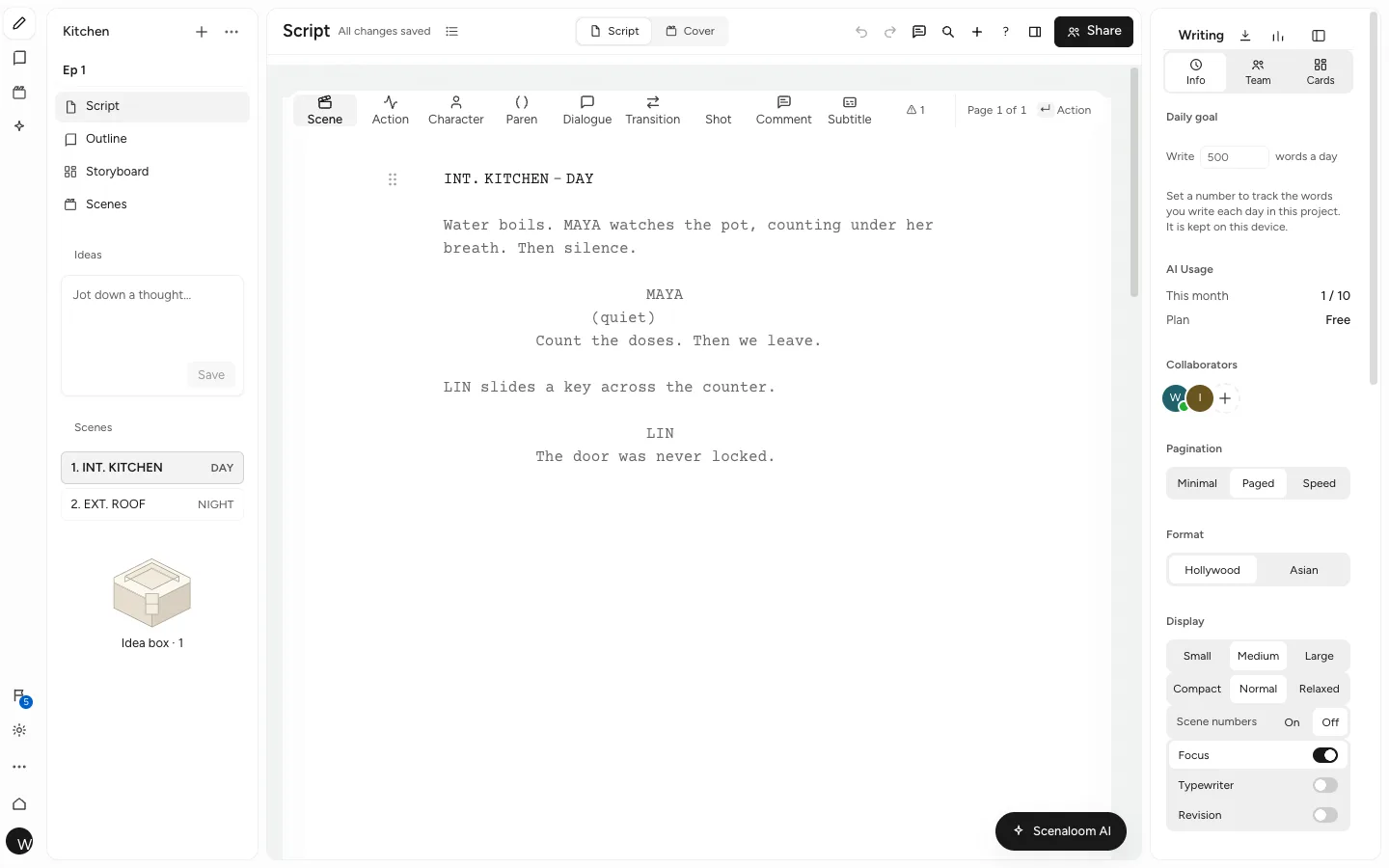
不管是你的第一部短片、改到第五稿的長片,還是三位編劇一起寫的影集前導集,都可以用它來寫。下面說明用 Scenaloom 線上寫劇本是什麼感覺、能在哪些裝置上用,以及它做不到的地方。
五個步驟,線上寫劇本
在 Scenaloom 線上寫劇本,只需要一個瀏覽器和幾個按鍵:
- 開一個新專案,選擇劇本。
- 寫下場景標題並按 Enter,下一行就是動作。好萊塢格式寫成 INT. 客運站 - 夜;用亞洲格式時,依地點、時間、內外景的順序填好。
- 在空白行按 Tab 切到角色,打出角色名再按 Enter,下一行就是對白;再按一次 Enter,回到動作。寫英文劇本時,直接用大寫打出名字也會轉成角色名。
- 繼續寫。在空白行按 Tab,可以在動作、角色、轉場和場景標題之間切換。
- 匯出 PDF,或傳分享連結給讀稿的人。
這幾個按鍵打出來的結果,在好萊塢格式下是這樣:
.INT. 客運站 - 夜

!一張長椅,一盞嗡嗡作響的燈。秀琴(六十多歲)把銅板一枚一枚投進販賣機,這台機器已經吃掉她三枚了。

@秀琴
(對著販賣機)
我知道你聽得到。

!一罐飲料掉下來。她看看飲料,再看看空無一人的候車室。

@秀琴 (CONT'D)
謝謝。

@阿哲 (O.S.)
它對每個人都這麼好嗎?

> 淡出
在編輯器裡,這段內容會排在真正的頁面上:Courier Prime 12 pt,角色名縮排,對白在比較窄的欄位,轉場靠右。秀琴第二次開口時角色名後面的 (CONT'D),是因為她在同一場戲裡、隔了一段動作又說話,由編輯器自動加上,沒有人打它。(O.S.) 是 off screen 的縮寫,表示角色在畫面外說話。
換成亞洲格式,同一場戲會變成台灣劇本熟悉的樣子:場次編號開頭,標題下方列出出場人物,動作前加上 △,對白寫成一行,例如「秀琴(對著販賣機):我知道你聽得到。」兩種格式的差別,請看劇本格式教學。
Mac、Windows、Linux 和 Chromebook 都能用的編劇軟體
Scenaloom 可以在最新版的 Chrome、Safari、Edge 和 Firefox 使用,所以同一個寫劇本的網站,就是 Mac、Windows、Linux 和 Chromebook 上的編劇軟體。在任何一台電腦登入,你的專案都在。手機和平板也能用瀏覽器開啟,在去開會的路上看一下稿子、改一句台詞都可以。
老實說,有兩個限制:沒有可以下載的桌面版,也沒有離線模式。Scenaloom 需要網路連線才能打開和儲存你的作品。如果你知道等一下會沒有網路,例如搭高鐵經過山洞或出國搭飛機,先匯出 PDF 或 Fountain 檔,才能繼續讀稿。
介面有繁體中文,也能切換成 English、简体中文、Español、Français、Deutsch、日本語和한국어。
格式交給劇本編輯器
你負責寫,邊界、大寫和換頁交給頁面處理。每一行都有元素類型:場景標題、動作、角色、括號提示、對白、轉場或鏡頭,每一種在頁面上都有自己的位置。
- 好萊塢格式使用 US Letter 紙張和 Courier Prime 12 pt,每頁 55 行,左邊界 1.5 英寸。
- 對白跨頁時,自動加上 (MORE) 和 (CONT'D)。
- 場景標題和角色名不會孤零零地留在頁尾。
- 好萊塢格式之外,還有給中文、日文和韓文劇本用的亞洲格式。
- 格式檢查會列出明確的錯誤,例如後面沒有對白的角色名,每一項都能直接跳到那一行。
每一條規則都整理在劇本 App這一頁。如果你對劇本格式本身還不熟,可以先讀劇本格式教學。
帶著手上的劇本過來
換軟體不必從頭來過。Scenaloom 可以匯入 Final Draft(.fdx)、Fountain(.fountain、.spmd)和 PDF 劇本,你也可以把劇本直接貼到「新建」頁面。之後角色、地點和場次,都會和在這裡寫的劇本一樣,從劇本裡讀取出來。
Word(.docx)只能匯出,不能匯入。台灣很多劇本是用 Word 寫的,要搬過來時,把文字貼到「新建」頁面,或先存成 PDF 再匯入。
匯出 PDF、FDX、Fountain 和 Word
作品可以帶到任何地方,格式完整保留。匯出 PDF 時,可以選擇加上標題頁、場次編號、頁碼和修訂標記。也可以匯出 Final Draft(.fdx),來回轉換時保留粗體、斜體和底線,或是匯出 Fountain、Word(.docx)、純文字和 Markdown。
因為編輯器和 PDF 共用同一套排版引擎,編輯器裡的一頁就是 PDF 裡的一頁。你寫稿時看到的頁數,就是讀稿的人看到的頁數,大約一頁一分鐘片長。
一個人寫,或和共同編劇一起寫
你可以用 email 邀請共同編劇,同一時間寫同一份草稿,看得到誰在線上,可以針對某一行留言,也能從版本歷史還原。免費方案就能共同編輯,角色權限讓只需要看稿的人改不到內容。詳見劇本共同編輯。
只在你開口時出現的 AI 助手
想要多一雙眼睛時,Scenaloom AI 就在旁邊:一句更精煉的台詞、一個更有畫面感的動作,或是劇本醫生的修改意見。任何修改都要等你套用,它不會自己動你的頁面,每次套用的修改也都會記在版本歷史裡。
在同一個專案裡規劃和製作
草稿需要規劃時,大綱、節拍板、場景板和世界觀設定就在同一個專案裡,而且從劇本讀取內容。準備進入製作時,角色和地點已經依你的角色名和場景標題列好,每一場也都能有自己的鏡頭表和分鏡。
從免費方案開始
免費方案不收費,不需要信用卡。可以建立 2 個劇本專案、2 個影片專案和 2 個小說專案,每份劇本最多 400 行,包含共同編輯功能,每月有 10 次助手對話和 10 張寫作卡片。劇本寫大了,Writer 方案每月 20 美元,往上還有 Pro、Studio 和 Studio Max,選擇年繳可以省下 20%。所有方案都在方案與價格頁面比較。
常見問題
Scenaloom 是免費的嗎?
是。Scenaloom 有免費方案,不需要信用卡。可以建立 2 個劇本專案(另外還有 2 個影片專案和 2 個小說專案),每份劇本最多 400 行,包含共同編輯功能,每月有 10 次助手對話和 10 張寫作卡片。付費方案從每月 20 美元的 Writer 起跳。
需要安裝任何東西嗎?
不需要。Scenaloom 是在瀏覽器裡使用的編劇軟體,支援 Mac、Windows、Linux 和 Chromebook 上最新版的 Chrome、Safari、Edge 和 Firefox,手機和平板也能用。沒有要下載的桌面版,登入之後你的專案就在那裡。
可以匯入 Final Draft 的劇本嗎?
可以。Scenaloom 能匯入 Final Draft(.fdx)檔,也能匯入 Fountain(.fountain、.spmd)和 PDF 劇本,或把劇本貼到「新建」頁面。之後也能再匯出成 .fdx,粗體、斜體和底線在來回轉換時都會保留。
可以用 Word 寫好的劇本嗎?
可以,但 Word(.docx)只能匯出、不能直接匯入。把 Word 裡的文字貼到「新建」頁面,或先另存成 PDF 再匯入。之後在 Scenaloom 寫完,也能再匯出成 Word 交給劇組。
Scenaloom 可以離線使用嗎?
不行。Scenaloom 沒有離線模式,打開和儲存作品都需要網路連線。如果你知道會有一段時間沒有網路,先匯出 PDF 或 Fountain 檔,才能繼續讀稿。
可以和別人一起寫劇本嗎?
可以。用 email 邀請共同編劇,你們就能同一時間寫同一份草稿,看得到誰在線上,可以留言並用 @ 提及對方,也能從版本歷史還原。免費方案就有共同編輯功能,角色權限也讓你可以加入只能閱讀的讀者。
PDF 會和編輯器裡看到的一樣嗎?
會。Scenaloom 的編輯器和 PDF 匯出共用同一套排版引擎,所以 PDF 裡的換頁、(MORE) 和 (CONT'D) 標記以及頁碼,都和你寫稿時看到的一樣。標題頁或場次編號這類選項,則在匯出時選擇。