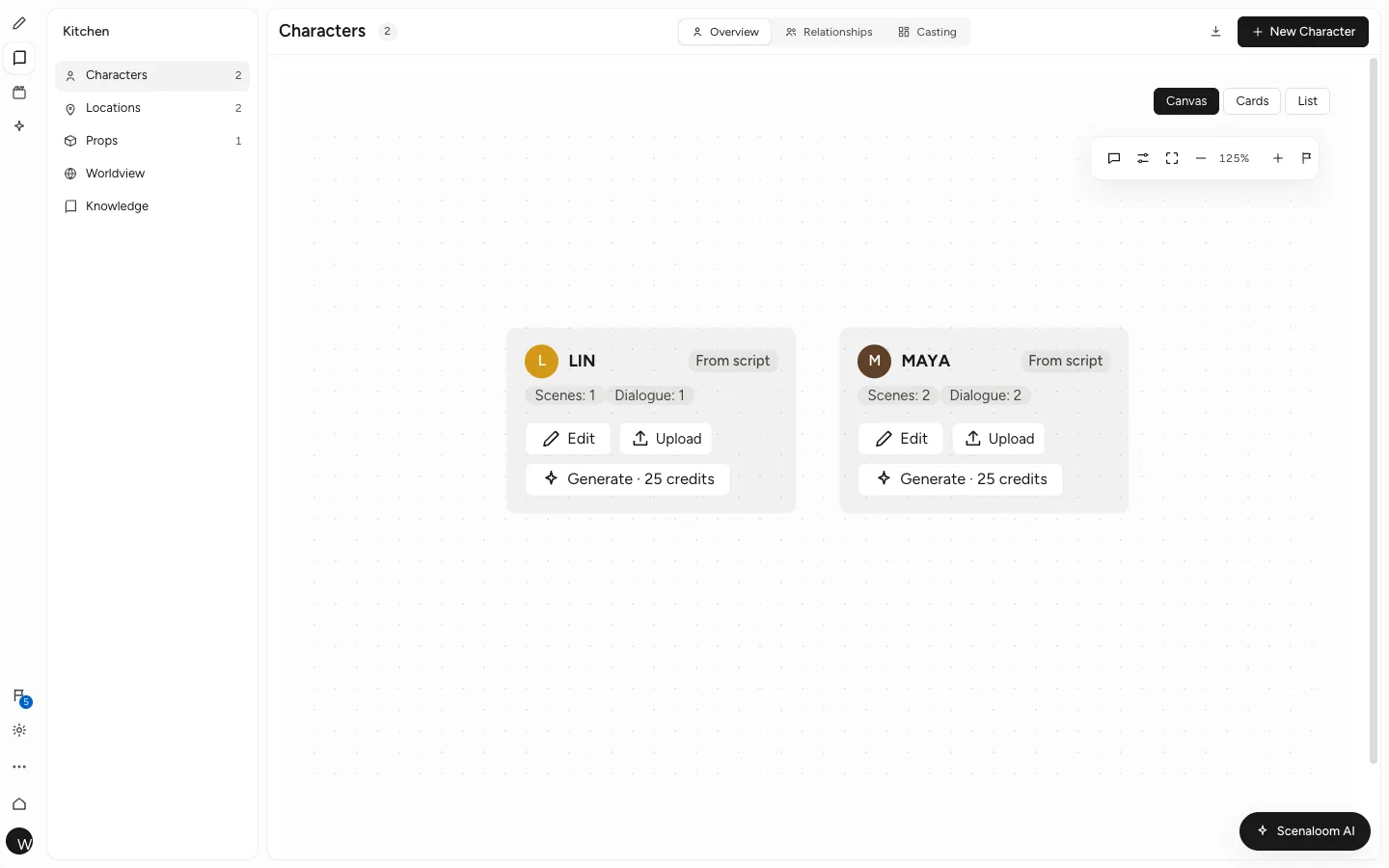
キャラ設定とは、登場人物の名前、年齢、外見、性格、過去、目的、弱点、人間関係などを決めて書き留めたものです。Scenaloomでは、このキャラ設定を脚本から作れます。セリフの話者名はすべて登場人物に、柱はすべて場所になり、小道具もその横で管理できます。3つとも、香盤表づくりに使えるCSVの一覧として書き出せます。
キャラ設定の作り方:まず決める項目
キャラ設定の作り方に決まった正解はありませんが、物語で役に立つ項目はほぼ共通しています。最初から全部を埋める必要はなく、書きながら足していけば十分です。
- 基本情報:名前、年齢、職業、物語の中での役割(主人公、相手役、敵対者など)。
- 外見:読者や観客が覚えられる特徴を1つ決めます。
- 性格と過去:長所と短所をセットで書き、その性格を作った出来事を1つに絞ります。
- 目的と弱点:物語の中で求めるものと、それを邪魔する思い込みや欠点。
- 口調:一人称、語尾、口ぐせ。セリフを1行書いて、ほかの人物と聞き分けられるかを確かめます。
項目ごとの書き方はキャラクター設定シートのテンプレートで、記入例とあわせて紹介しています。
話者名と柱から人物表を作る
人物表もロケ地の一覧も、自分で打ち込む必要はありません。新しい話者名を書けばその人物がプロジェクトに加わり、「商店街のはずれの銭湯(夜)」のような柱を書けば、銭湯が場所の一覧に加わります。
人物や場所の名前をそのページで変えると、変更は脚本にも反映されます。途中で「山田刑事」が「山田警部」に昇進しても、半分のシーンに古い肩書きが残ることはありません。書式チェックは同じ人物の表記ゆれも見つけ、それぞれの表記がある行に飛べます。
人物ページと人物関係
ノートに書きためていた設定を、人物ごとに1ページにまとめられます。メモ、細かな設定、ほかの人物とのつながりです。人物関係の図には、家族、ライバル、秘密を知っている唯一の人物など、そのつながりが描かれます。
見た目の参考が欲しいときは、その人物の衣装シートやポートレートを生成できます。生成にはクレジットを使い、費用は実行前に表示されます。
ロケ地とロケハン
物語が訪れる場所をすべて見渡せます。場所は柱から作られ、ロケハンの一覧が、実際に場所を探しに行く人のためにそれらをまとめます。12シーンで使う場所は、12シーンを持つ1つの場所です。整理し直す12件の項目にはなりません。
小道具
筋を動かす物、たとえば手紙、合鍵、へこんだ水筒などを、種類と説明を付けて、登場するシーンと同じプロジェクトで管理できます。4番目のシーンと40番目のシーンで水筒の見た目をそろえる必要があるとき、つながりを確かめる場所が1つの一覧にまとまります。
キャスティング表とCSVの書き出し
制作チームが初日から開ける一覧が手に入ります。キャスティング、ロケ地、小道具を、ExcelやGoogleスプレッドシートで開けるUTF-8のCSVで書き出せます。シーン一覧やショットリストも同じ形式です。
香盤表の下準備を、印刷した台本と蛍光ペンから始める必要はもうありません。ページから引き出された一覧が、最初から手元にあります。各一覧の中身は登場人物・場所・小道具で、香盤表の作り方は香盤表のガイドで説明しています。
稿が変わっても名前がそろう
人物表を手で更新し続ける必要はありません。これらのページは原稿から読み取られていて、コピーではないので、新しくセリフのある役や新しい場所を書いた瞬間に、あなたの原稿にも共作者の画面にも現れます。
同じ人物や場所は、プロジェクトのほかの部分にもつながります。ショットリストと絵コンテは、その人物が出るシーンの下に置かれます。詳しくは絵コンテと制作をご覧ください。
原稿から香盤表の準備まで5ステップ
- 原稿を書き上げるか、読み込みます。
- キャラクターを開き、書式チェックで表記ゆれのある名前を見つけます。
- シーンに必要な小道具を、それぞれ種類を付けて追加します。
- 人物と場所のページに、キャスティングとロケハンの情報を書き込みます。
- キャスティング、ロケ地、小道具をCSVで書き出し、チームと共有します。
最後まで脚本が元になります。改稿で新しい場所が増えれば、次に書き出す前にロケ地のページに現れます。
読み込んだ脚本にも使える
手元の脚本を持ち込んでも、同じ一覧が作られます。ScenaloomはFinal Draft(.fdx)、Fountain、PDFの脚本を読み込み、その話者名と柱をエディタで書いたものと同じように読み取ります。
人物と場所のページは、すべてのプランのすべての脚本プロジェクトに付いています。書きはじめれば、人物表は書くそばから埋まっていきます。
よくある質問
キャラ設定では何を決めればいいですか?
まずは名前、年齢、職業、物語での役割、外見の特徴、性格(長所と短所)、過去の出来事、目的、弱点、口調を決めます。全部を最初に埋める必要はなく、書きながら足せば十分です。Scenaloomでは人物ごとのページにこれらを書き、脚本の登場シーンやセリフと並べて確かめられます。
Scenaloomはどうやって脚本から人物表を作りますか?
セリフの前に書く話者名を読み取り、1人ずつ人物ページを作ります。場所も同じように柱から作ります。一覧を打ち込む必要はなく、書くそばから現れ、原稿と常にそろっています。
人物表やロケ地の一覧は書き出せますか?
はい。キャスティング、ロケ地、小道具を、ExcelやGoogleスプレッドシートで開けるUTF-8のCSVで書き出せます。シーン一覧とショットリストも同じ形式なので、香盤表づくりの出発点になります。
登場人物の名前を変えるとどうなりますか?
人物や場所の名前をそのページで変えると、変更は脚本にも反映されます。書式チェックは、同じ人物の表記ゆれをそれぞれの行へのリンク付きで示すので、うっかりした別表記が2人目の人物になることもありません。
登場人物は手で追加する必要がありますか?
ありません。登場人物は書いた話者名から、場所は柱から作られます。あなたが足すのは、メモ、人物関係、キャスティングやロケハンの情報などの中身と、種類と説明を付けた小道具です。読み込んだFinal Draft、Fountain、PDFの脚本も同じように読み取られます。
登場人物のポートレートを生成できますか?
はい。見た目の参考として、人物の衣装シートやポートレートを生成できます。生成にはクレジットを使い、費用は実行前に表示されます。プランとクレジットは料金ページにあります。ポートレートは任意で、なくても人物ページは使えます。